41 - Revisão — Solicitação de validação
Revisa o preenchimento completo de uma solicitação com caso de uso de validação.
Entenda esta etapa
O caso de validação segue a mesma espinha dorsal do caso de consulta, com uma diferença central: os parâmetros de saída não são montados pela empresa, o sistema apresenta o resultado da validação automaticamente. Por isso o preenchimento se concentra nas entradas: quais dados a empresa possui e vai submeter à comparação com a base oficial.
Passo 1 - Entrar no Credencia com o certificado digital

Imagem de referência desta etapa.
Use a área destacada em laranja para entrar no Credencia com o certificado digital. Aguarde a próxima tela carregar antes de seguir para o próximo passo.
Passo 2 - Conferir o serviço WS-Senatran e criar a solicitação
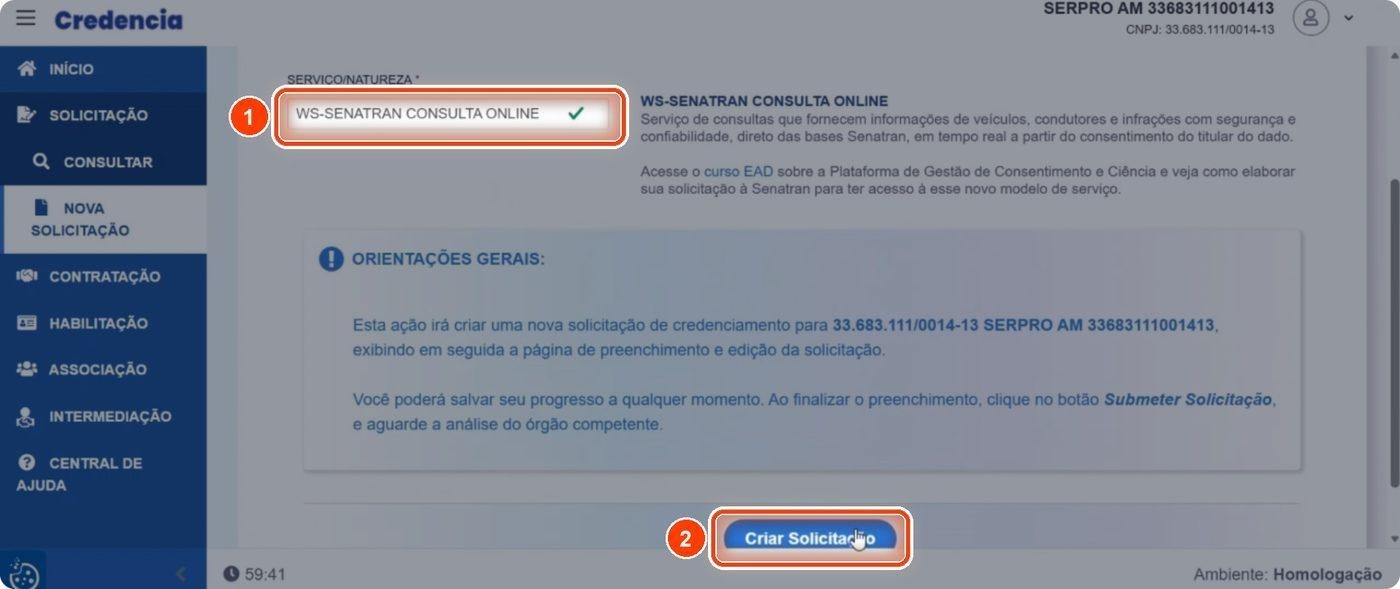
Imagem de referência desta etapa.
Confira o serviço WS-Senatran e crie a solicitação. Se houver divergência ou pendência, corrija-a antes de continuar.
Passo 3 - Informar a política de privacidade e abrir um caso de uso de validação

Imagem de referência desta etapa.
Digite a URL da política de privacidade e abra um caso de uso de validação. Use informações reais, revise a digitação e confirme os campos obrigatórios antes de continuar.
Passo 4 - Preencher título, modalidade, base legal e finalidade

Imagem de referência desta etapa.
Preencha título, modalidade, base legal e finalidade. Use informações reais, revise a digitação e confirme os campos obrigatórios antes de continuar.
Passo 5 - Selecionar a plataforma de consentimento e abrir um novo grupo
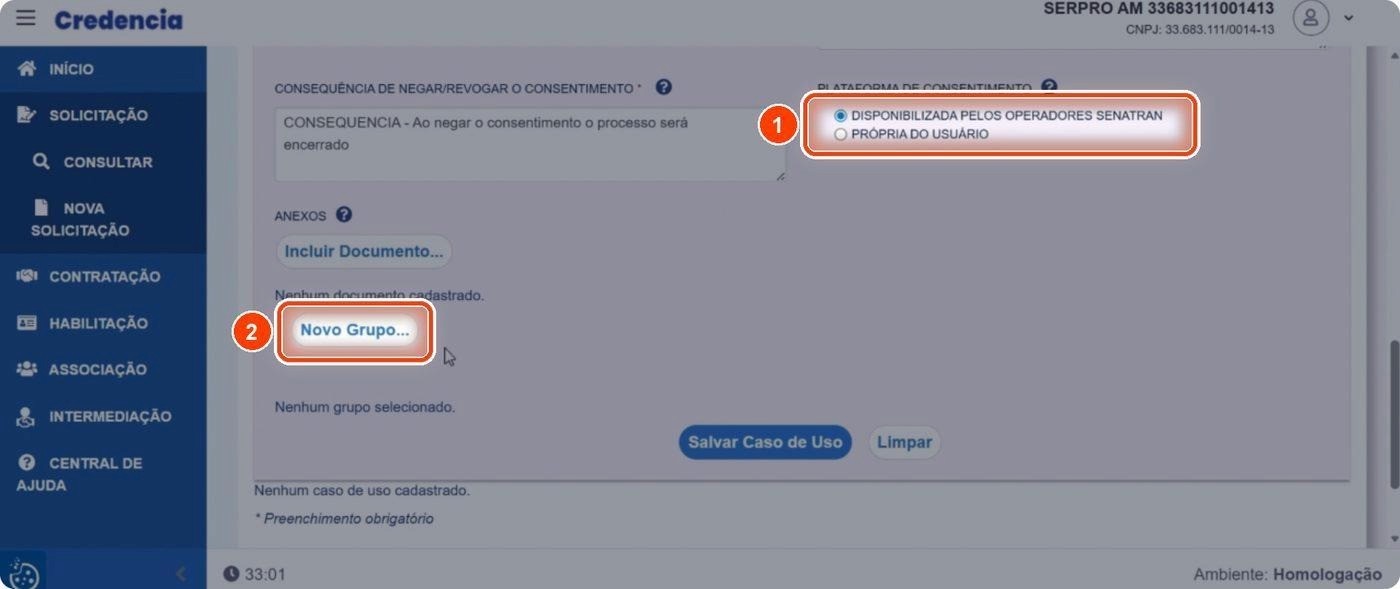
Imagem de referência desta etapa.
Clique na área destacada em laranja, selecione a plataforma de consentimento e abra um novo grupo.
Passo 6 - Definir o grupo e abrir os parâmetros de entrada

Imagem de referência desta etapa.
Preencha os campos destacados em laranja para definir o grupo e abrir os parâmetros de entrada.
Passo 7 - Selecionar os parâmetros de entrada da validação

Imagem de referência desta etapa.
Clique na área destacada em laranja e selecione os parâmetros de entrada da validação.
Passo 8 - Salvar o caso de uso
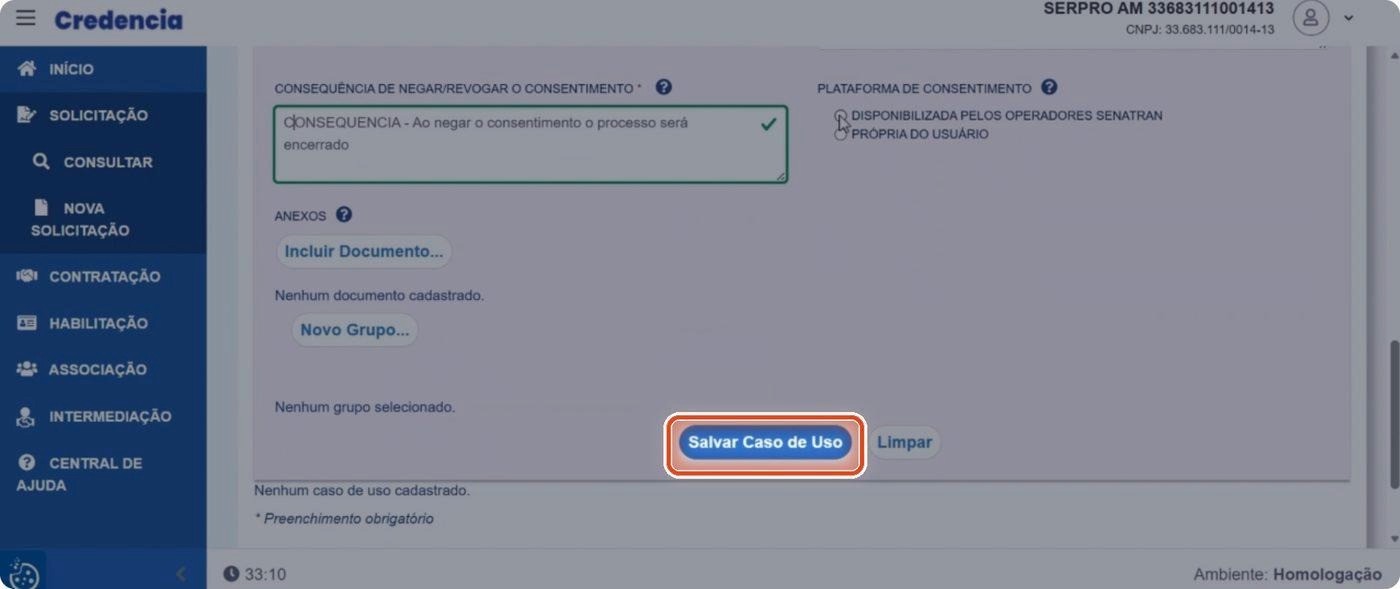
Imagem de referência desta etapa.
Depois de revisar os dados, clique na área destacada em laranja para salvar o caso de uso.
Passo 9 - Conferir, visualizar ou editar o caso cadastrado
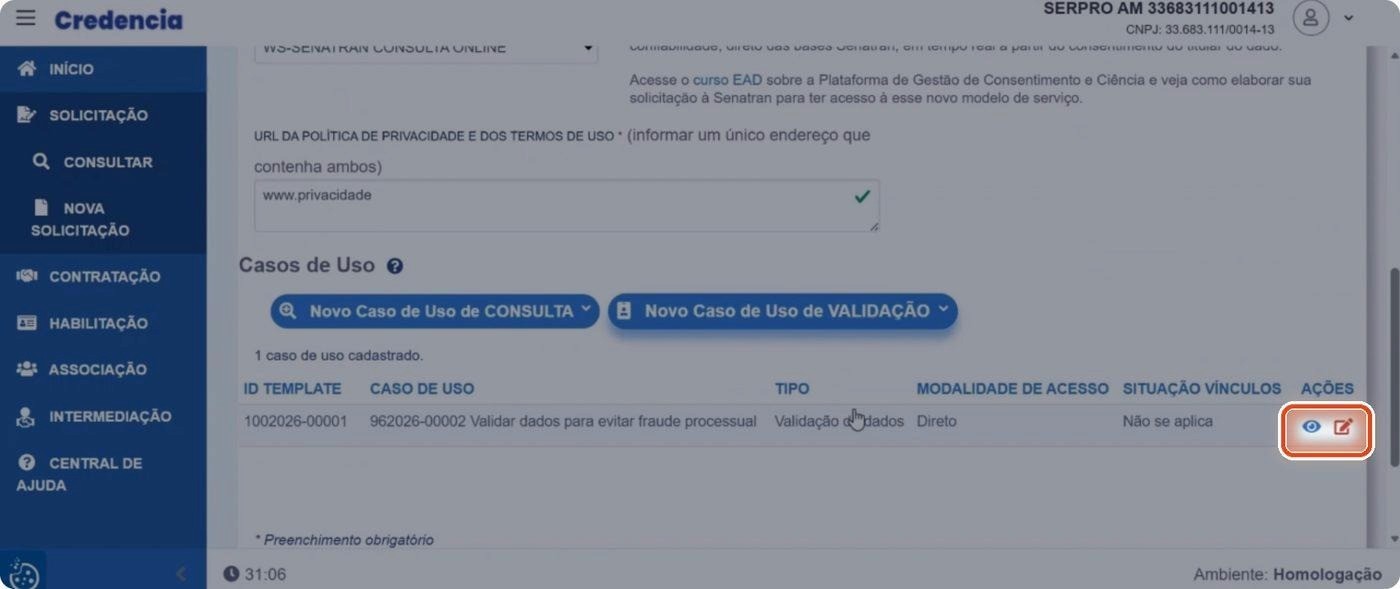
Imagem de referência desta etapa.
Use a área destacada em laranja para conferir, visualizar ou editar o caso cadastrado.
Atenção: Esta revisão resume o fluxo de um caso de uso de validação; use as etapas anteriores para os detalhes de cada campo.
Perguntas frequentes
Qual a diferença prática entre consulta e validação?
A consulta devolve dados autorizados. A validação recebe dados da empresa, compara com a base oficial e devolve o resultado da correspondência.
Em validação eu escolho os parâmetros de saída?
Não. O guia mostra que os resultados de validação são apresentados automaticamente pelo sistema, diferentemente da composição de grupos de consulta.
Um caso de validação também precisa de base legal?
Sim. O tratamento continua sujeito à LGPD, à finalidade e à autorização. Havendo dado sensível, é preciso hipótese compatível do artigo 11.
Datavalid é uma modalidade de acesso?
Não. É o produto associado ao caso de validação. A modalidade continua sendo direta ou indireta conforme a relação com o titular.
Um caso de validação indireto precisa de anuente?
Sim, se a empresa executa a validação para uma solução consumida por outra organização sem relação direta com o titular.
Posso ter consulta e validação na mesma solicitação?
Sim. São casos distintos dentro do mesmo serviço/natureza. A contratação correspondente pode envolver Consulta Online e Datavalid.
Fontes: Portaria Senatran nº 139/2025, art. 6º, XIV, e arts. 16 a 18; LGPD, arts. 6º, 7º e 11; Central de Ajuda Serpro; manual técnico Credencia/PGCC.