05 - Serviço/Natureza
Ensina a iniciar uma solicitação e selecionar o serviço WS-SENATRAN Consulta Online.
Entenda esta etapa
Essa é a escolha que define todo o resto da solicitação. Selecionar a natureza errada, GCC em vez de WS-Senatran Consulta Online, cria um processo de credenciamento completamente diferente, destinado a quem vai prestar o serviço de gestão de consentimento, e não a quem vai consumir dados. Se a empresa é usuária final ou fornece uma solução baseada nos dados da Senatran, a opção correta é sempre WS-Senatran Consulta Online.
Passo 1 - Abrir Solicitação

Imagem de referência desta etapa.
Clique na área destacada em laranja para abrir solicitação. Aguarde a próxima tela carregar antes de seguir para o próximo passo.
Passo 2 - Abrir Nova Solicitação
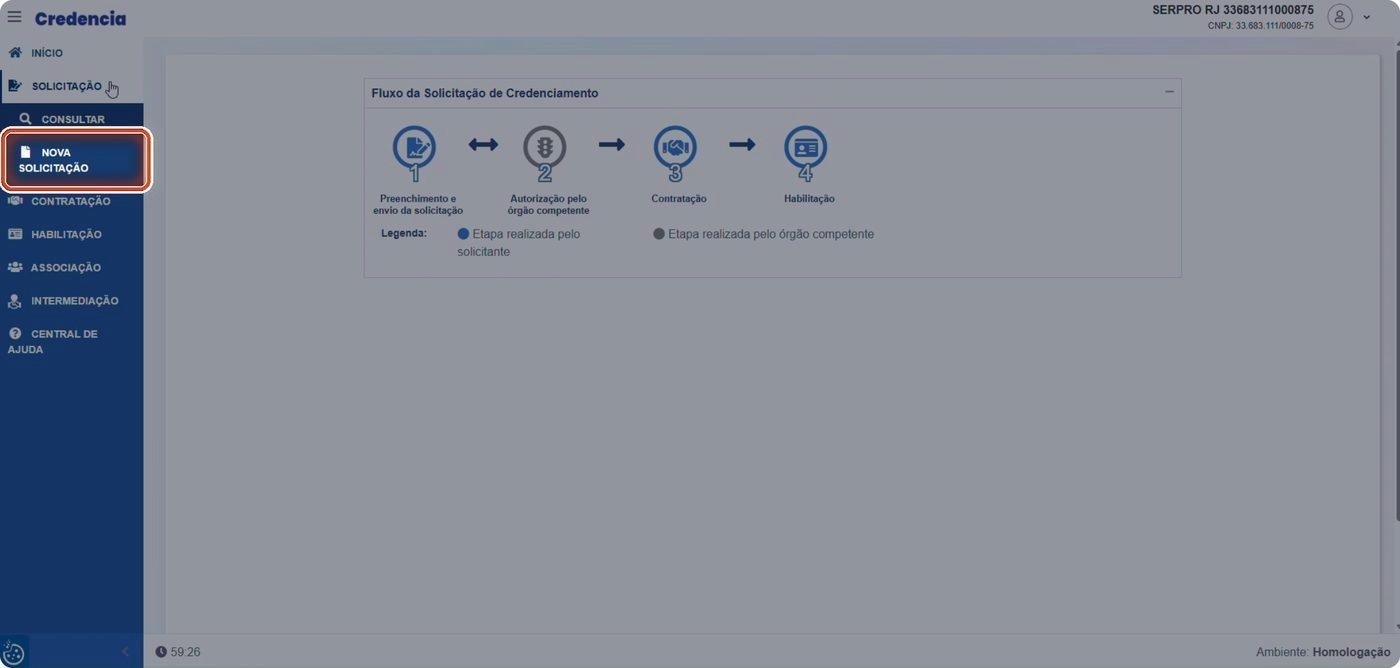
Imagem de referência desta etapa.
Clique na área destacada em laranja para abrir nova Solicitação. Aguarde a próxima tela carregar antes de seguir para o próximo passo.
Passo 3 - Abrir o campo Serviço/Natureza
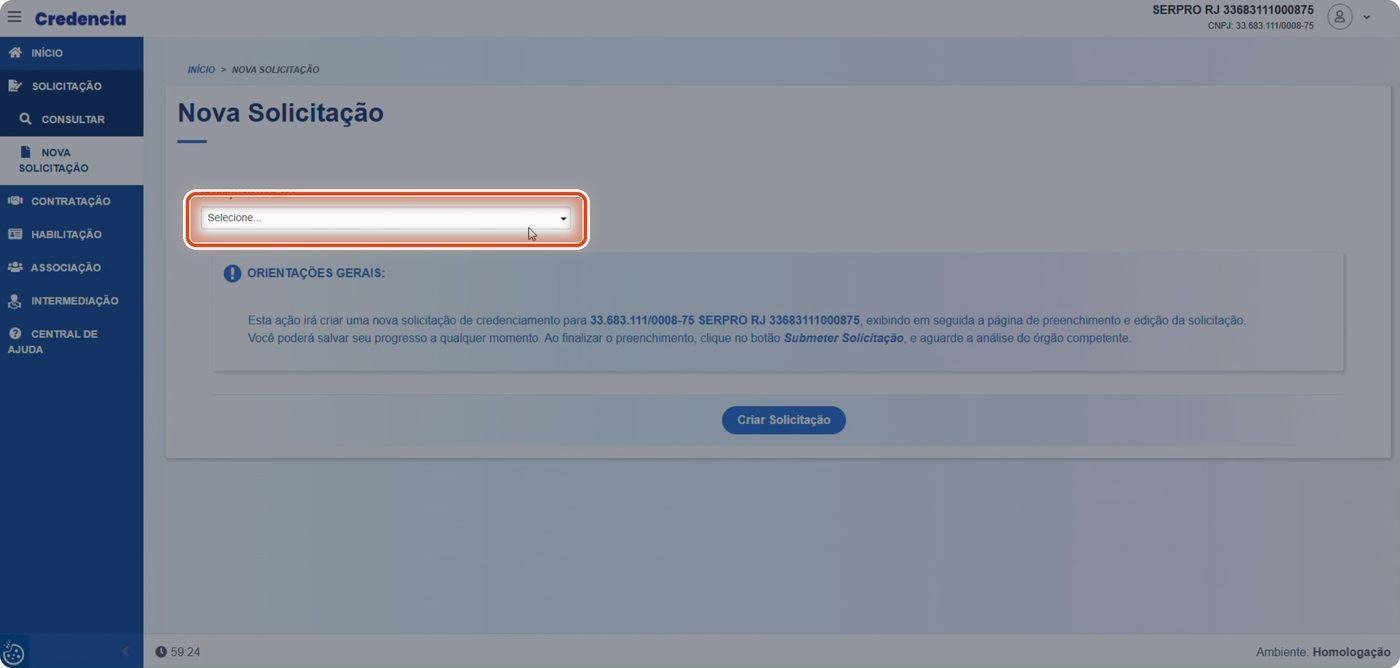
Imagem de referência desta etapa.
Clique na área destacada em laranja para abrir o campo Serviço/Natureza. Aguarde a próxima tela carregar antes de seguir para o próximo passo.
Passo 4 - Selecionar WS-Senatran Consulta Online
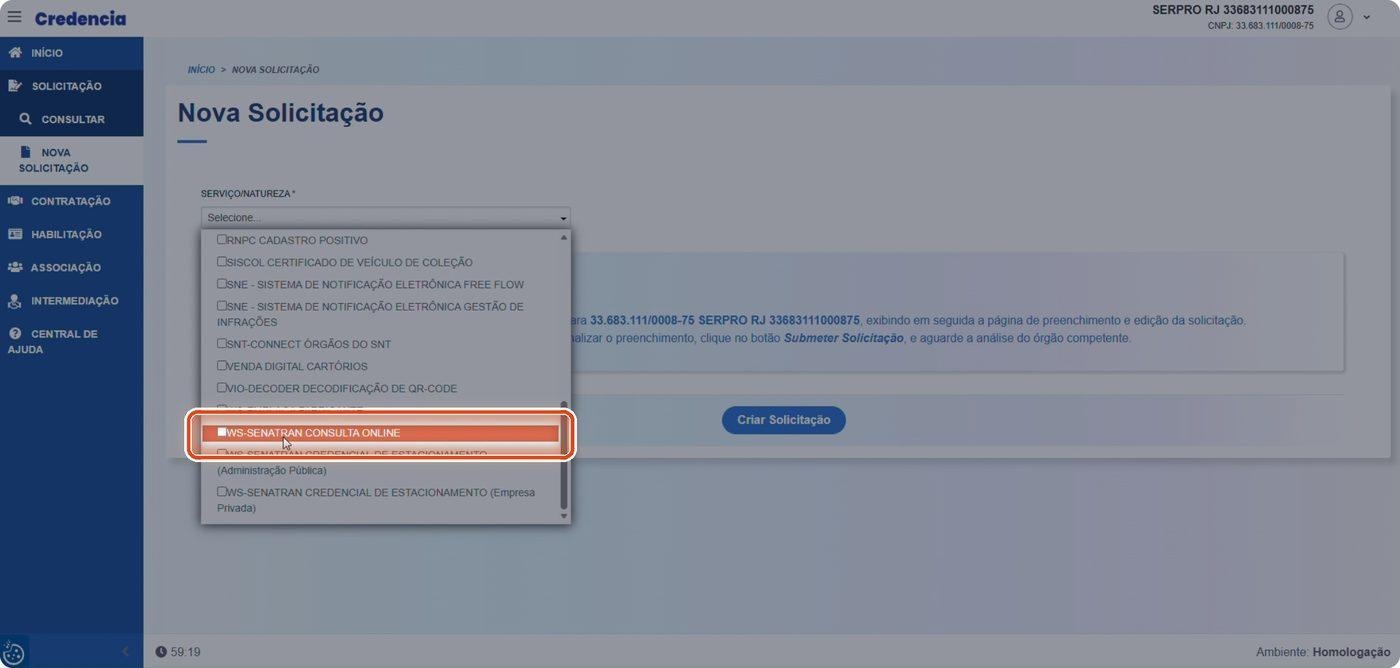
Imagem de referência desta etapa.
Clique na área destacada em laranja e selecione WS-Senatran Consulta Online. Confira se a opção escolhida aparece na lista antes de avançar.
Passo 5 - Criar a solicitação

Imagem de referência desta etapa.
Clique no botão destacado em laranja para criar a solicitação. Aguarde a próxima tela carregar antes de seguir para o próximo passo.
Atenção: Para empresa usuária, selecione WS-Senatran CONSULTA ONLINE. A opção GCC é destinada a quem pretende se credenciar como gerenciadora.
Perguntas frequentes
Onde começa a solicitação no Credencia?
Em Solicitação > Nova Solicitação. No campo Serviço/Natureza, selecione WS-Senatran CONSULTA ONLINE e crie a solicitação.
Qual a diferença entre a opção WS-Senatran Consulta Online e a opção GCC?
WS-Senatran Consulta Online é para empresas que querem consumir os dados. A opção GCC é para quem pretende se credenciar como Gerenciadora de Consentimento e Ciência e prestar esse serviço a outras empresas.
Selecionei a natureza errada, e agora?
A solicitação criada ficará no serviço errado. O caminho é criar a solicitação correta em WS-Senatran Consulta Online; a solicitação equivocada pode ser tratada como rascunho e excluída enquanto não submetida.
Preciso de uma solicitação para cada caso de uso?
Não. A mesma solicitação comporta vários casos de uso, cadastrados um por vez.
Casos de validação (Datavalid) entram nesse mesmo serviço?
Sim, o caso de validação é criado dentro do mesmo serviço/natureza. O que muda é o produto contratado depois: casos de consulta vão para WS-Senatran Consulta Online e casos de validação para o Datavalid.
Fontes: Manual técnico Credencia/PGCC — acesso indireto; material Serpro Cidadão Digital — PGCC/Consulta Online Senatran; FAQ Consulta Online Senatran / PGCC.