33 - Editar Solicitação
Explica como localizar uma solicitação salva e retomar sua edição.
Entenda esta etapa
Retomar uma solicitação salva é rotina: quase nenhuma empresa preenche tudo de uma vez. O caminho é sempre Solicitação > Consultar, com filtros para localizar o registro. A edição, porém, só fica disponível enquanto o pedido está em rascunho ou quando retorna com pendências para correção.
Passo 1 - Clique em Consultar no menu Solicitação

Imagem de referência desta etapa.
Clique em Consultar no menu Solicitação. Aguarde a próxima tela carregar antes de seguir para o próximo passo.
Passo 2 - Localizar a solicitação

Imagem de referência desta etapa.
Use os filtros da tela para localizar a solicitação.
Passo 3 - Abrir a edição da solicitação
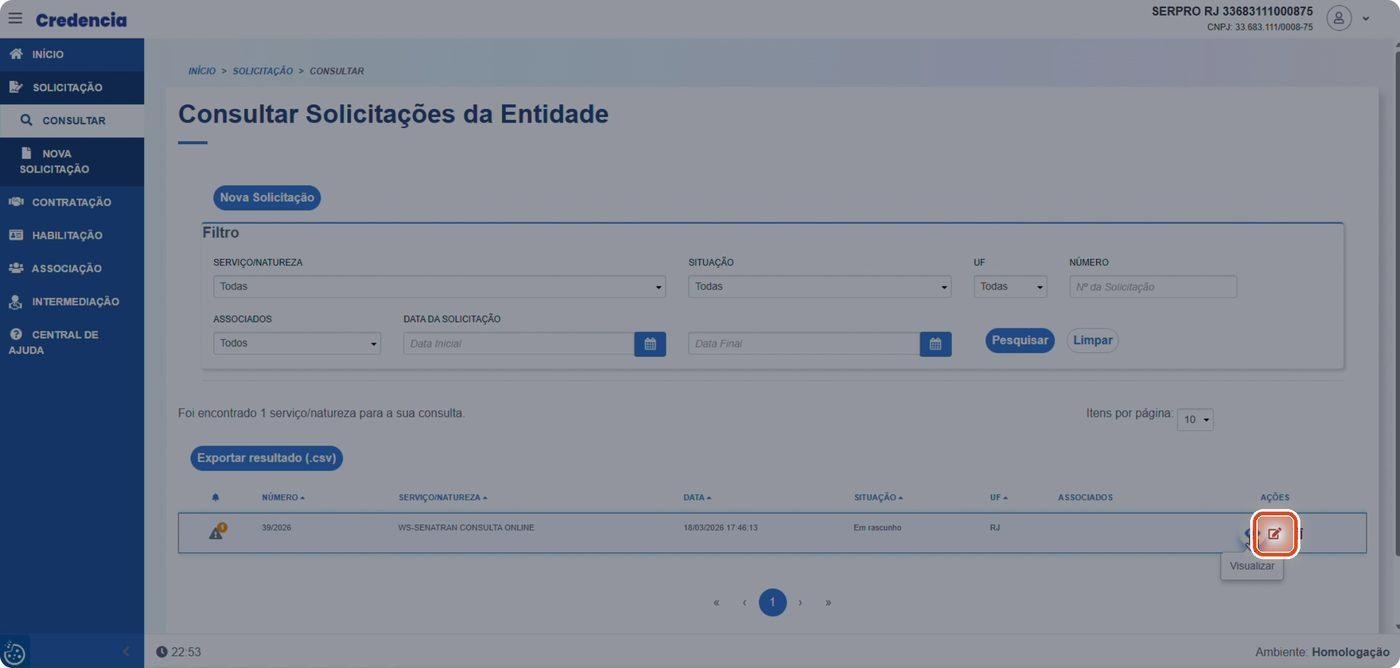
Imagem de referência desta etapa.
Clique na área destacada em laranja para abrir a edição da solicitação. Aguarde a próxima tela carregar antes de seguir para o próximo passo.
Atenção: A edição normalmente está disponível enquanto a solicitação permanece em rascunho ou quando o sistema devolve uma pendência para correção.
Perguntas frequentes
Como retomo uma solicitação que salvei?
Vá em Solicitação > Consultar, localize o registro pelos filtros e abra a edição.
Posso editar depois de submeter?
Enquanto está em rascunho, há opções de visualizar, editar ou excluir. Após a submissão, apenas a opção visualizar fica disponível.
Consigo excluir uma solicitação criada por engano?
Apenas em caso de rascunho. Uma solicitação enviada passa a fazer parte do fluxo de análise e das pendências abertas da Senatran.
Posso incluir um caso de uso novo em uma solicitação já enviada?
Após envio, só é possível visualizar uma solicitação.
Fontes: Portaria Senatran nº 139/2025, arts. 27 e 29; manual técnico Credencia/PGCC.