40 - Revisão — Solicitação de consulta
Revisa o preenchimento completo de uma solicitação com caso de uso de consulta.
Entenda esta etapa
Esta etapa costura em uma sequência única tudo o que foi visto por partes: entrar com certificado, criar a solicitação no serviço certo, abrir o caso de consulta, preencher os campos de contexto, montar o grupo com entradas e saídas, tratar a modalidade e os anuentes e revisar as pendências. É o roteiro que o time comercial pode usar para conduzir uma call de acompanhamento com o cliente.
Passo 1 - Entrar no Credencia com o certificado digital

Imagem de referência desta etapa.
Use a área destacada em laranja para entrar no Credencia com o certificado digital. Aguarde a próxima tela carregar antes de seguir para o próximo passo.
Passo 2 - Selecionar WS-Senatran Consulta Online e criar a solicitação
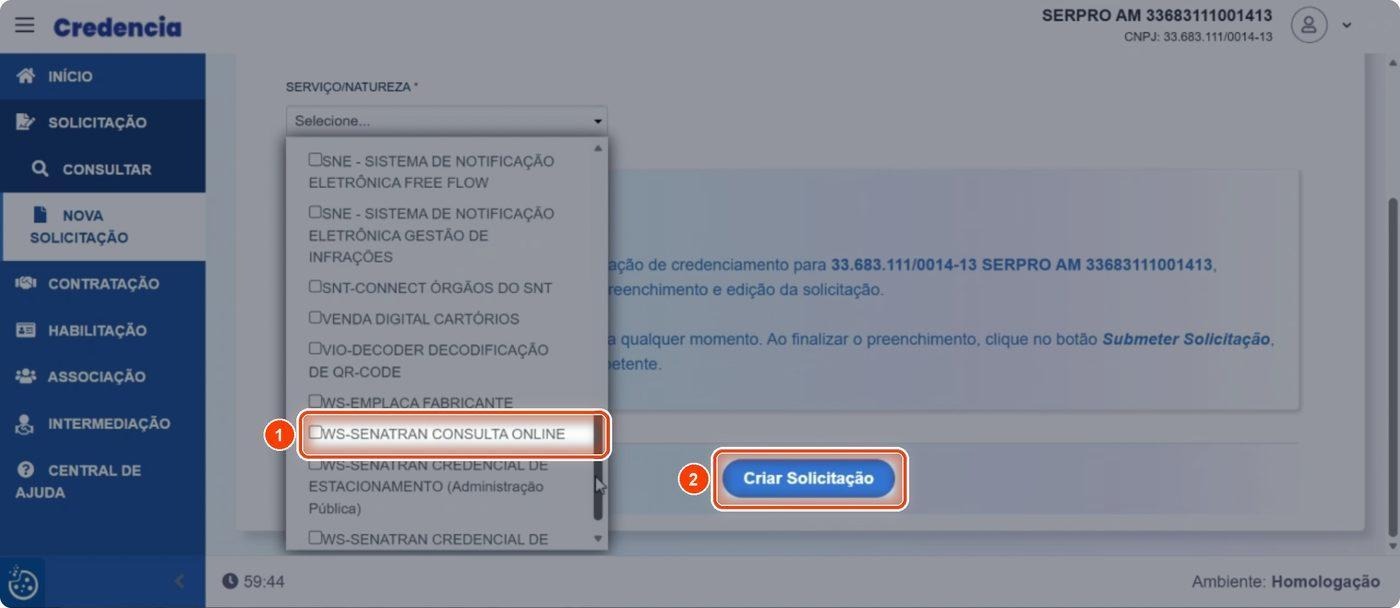
Imagem de referência desta etapa.
Clique na área destacada em laranja, selecione WS-Senatran Consulta Online e crie a solicitação. Confira se a opção escolhida aparece na lista antes de avançar.
Passo 3 - Informar a política de privacidade e abrir um caso de uso de consulta
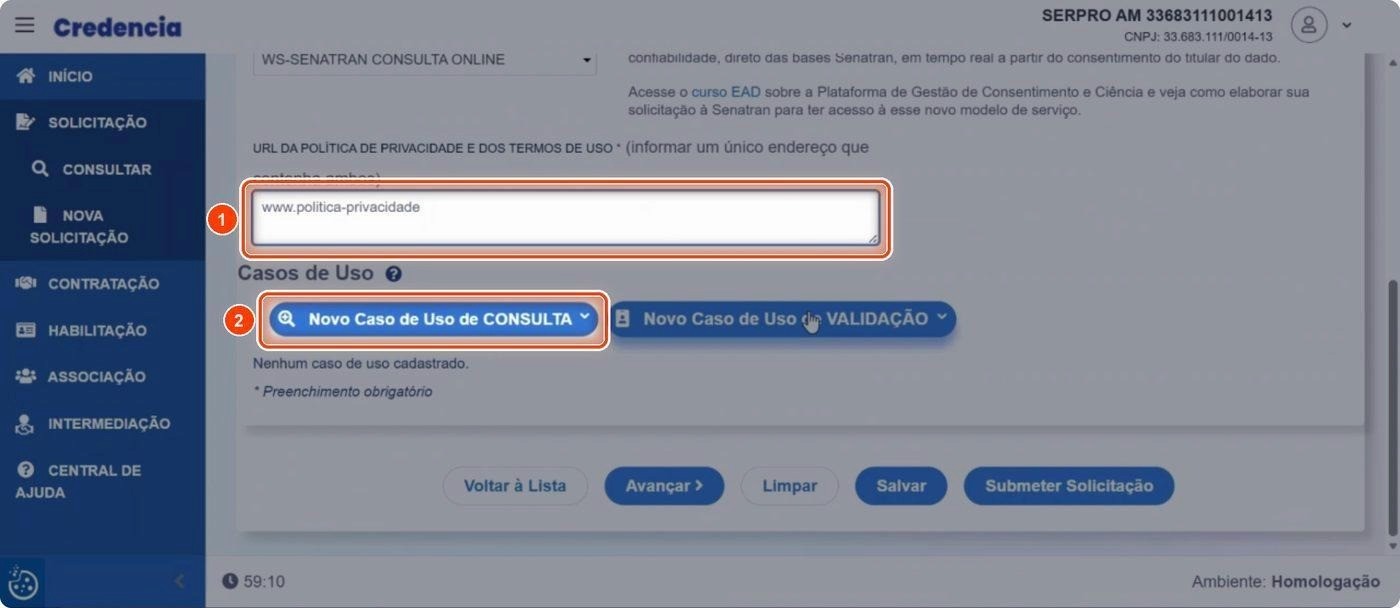
Imagem de referência desta etapa.
Digite a URL da política de privacidade e abra um caso de uso de consulta. Use informações reais, revise a digitação e confirme os campos obrigatórios antes de continuar.
Passo 4 - Preencher título, modalidade, base legal, finalidade e consentimento
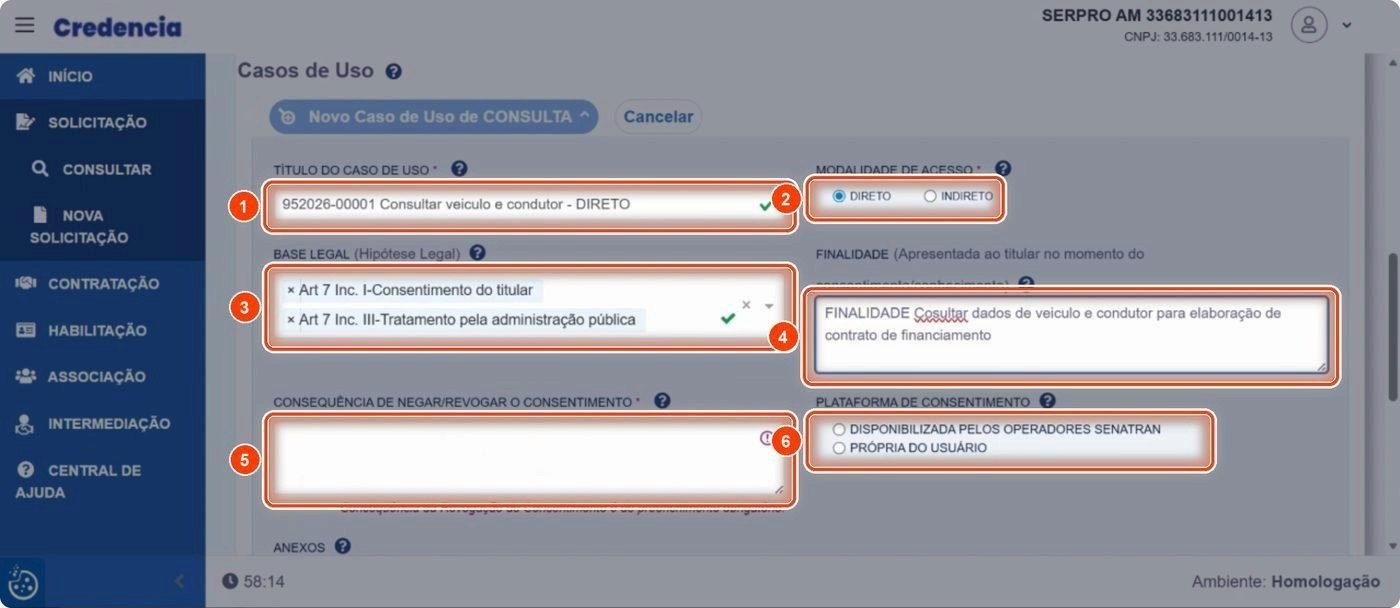
Imagem de referência desta etapa.
Preencha título, modalidade, base legal, finalidade e consentimento. Use informações reais, revise a digitação e confirme os campos obrigatórios antes de continuar.
Passo 5 - Definir o grupo, os parâmetros de entrada e abrir os parâmetros de saída
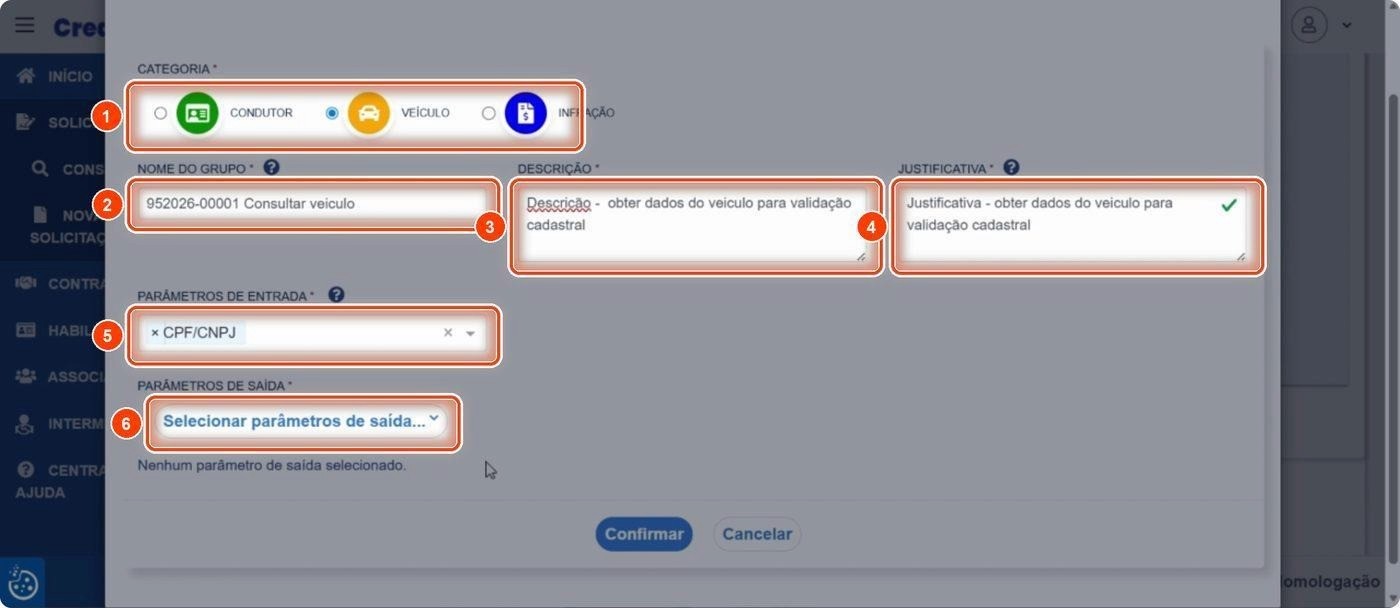
Imagem de referência desta etapa.
Preencha os campos destacados em laranja para definir o grupo, os parâmetros de entrada e abrir os parâmetros de saída.
Passo 6 - Marcar os parâmetros de saída, incluí-los e confirmar
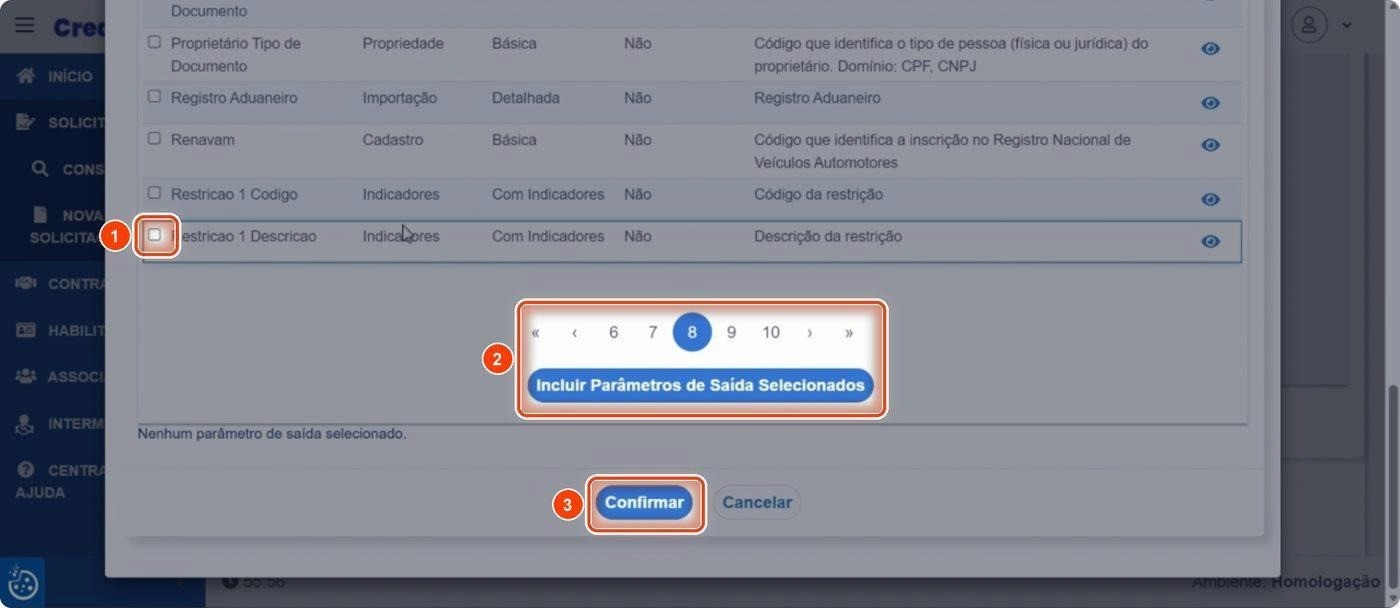
Imagem de referência desta etapa.
Marque as opções destacadas em laranja, inclua os parâmetros de saída e confirme. Confira se a opção escolhida aparece na lista antes de avançar.
Passo 7 - Selecionar e incluir um grupo de informações
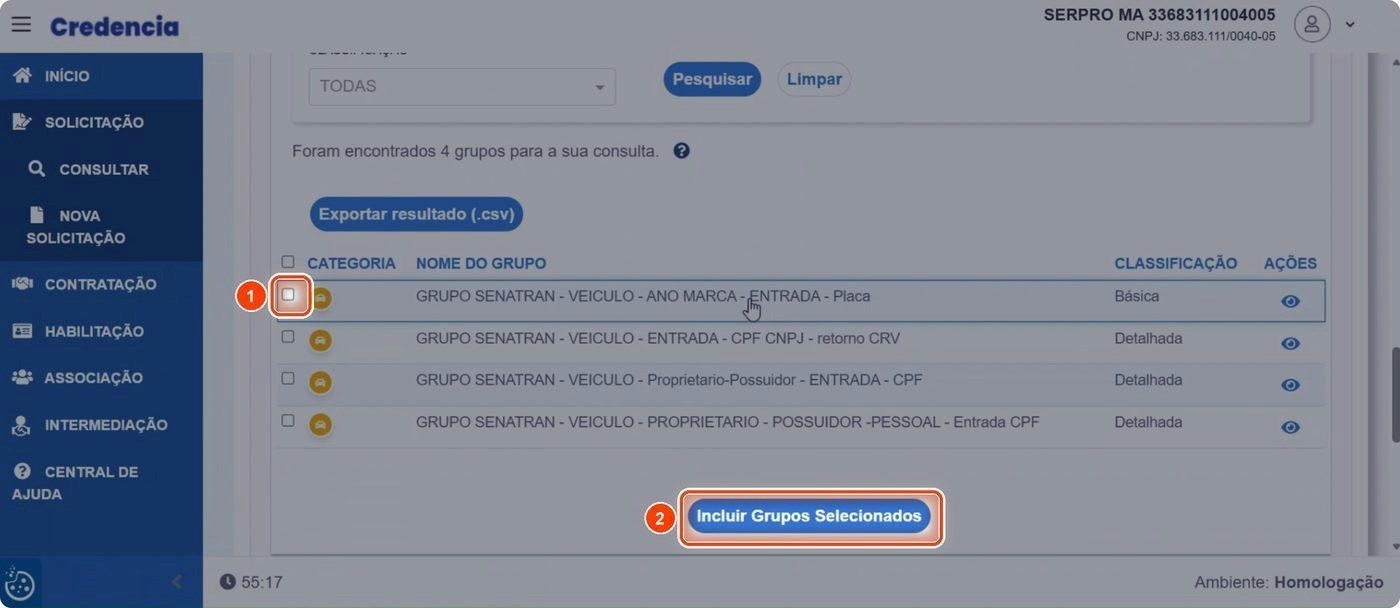
Imagem de referência desta etapa.
Clique na área destacada em laranja, selecione e inclua um grupo de informações.
Passo 8 - Selecionar a modalidade indireta quando a consulta atender parceiros
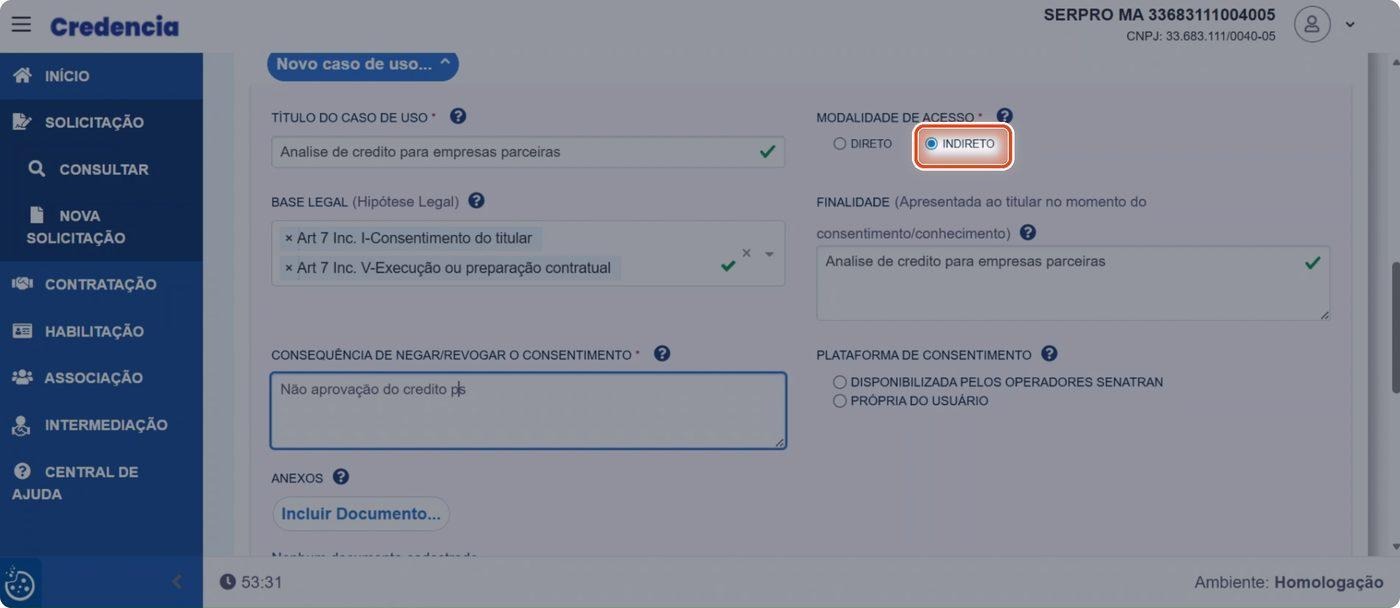
Imagem de referência desta etapa.
Clique na área destacada em laranja e selecione a modalidade indireta quando a consulta atender parceiros.
Passo 9 - Abrir o gerenciamento de anuentes do caso indireto

Imagem de referência desta etapa.
Clique na área destacada em laranja para abrir o gerenciamento de anuentes do caso indireto.
Passo 10 - Consultar ou editar o vínculo do anuente
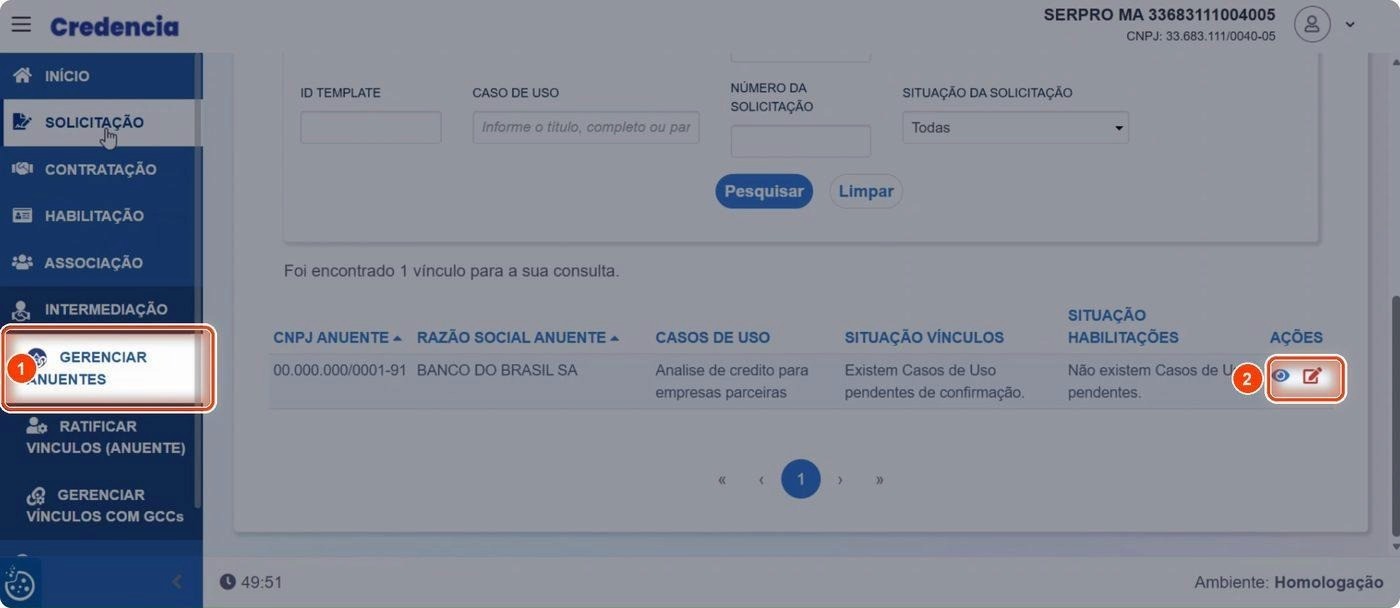
Imagem de referência desta etapa.
Use as opções destacadas em laranja para consultar ou editar o vínculo do anuente.
Passo 11 - Conferir os avisos e pendências antes da submissão
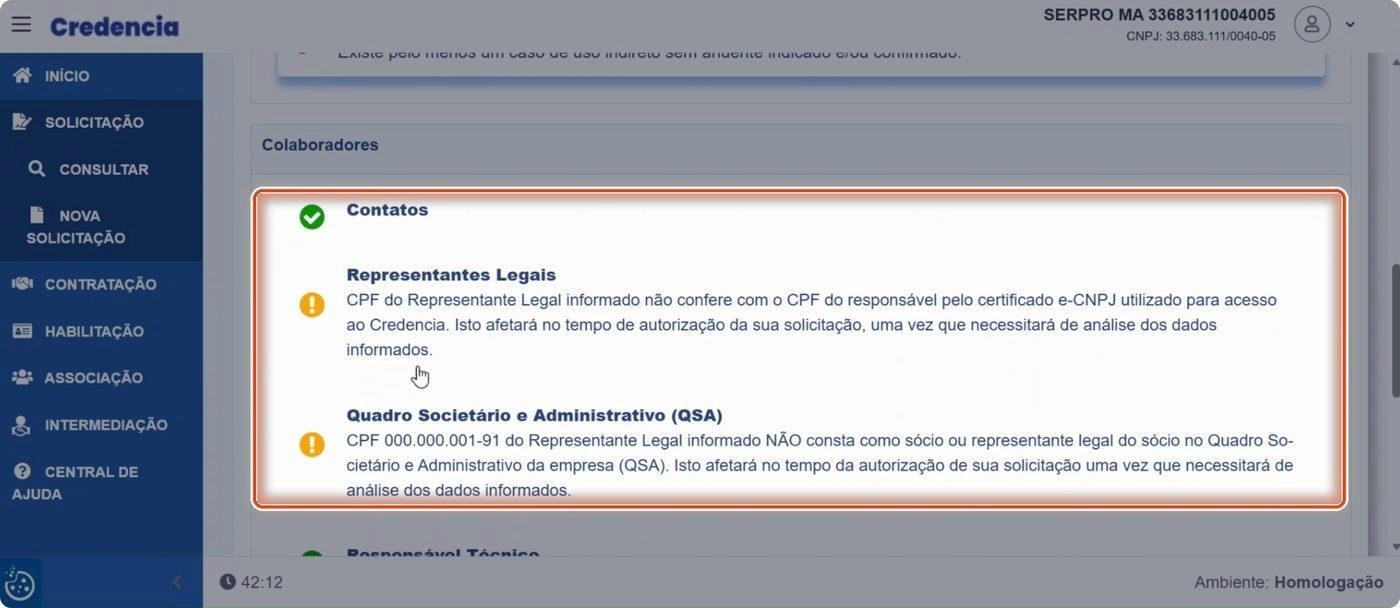
Imagem de referência desta etapa.
Revise todos os alertas apresentados pelo sistema. Itens amarelos ou vermelhos podem exigir correção, justificativa ou análise adicional antes que a solicitação seja submetida.
Atenção: Esta revisão resume o fluxo de um caso de uso de consulta; use as etapas anteriores para os detalhes de cada campo.
Perguntas frequentes
Qual a sequência completa de um caso de consulta?
Entrar no Credencia com certificado; criar a solicitação em WS-Senatran Consulta Online; informar a URL da política de privacidade; abrir um caso de uso de consulta; preencher título, modalidade, base legal, finalidade e consentimento; definir grupo e parâmetros de entrada; selecionar e incluir os parâmetros de saída; incluir o grupo de informações; tratar anuentes se o acesso for indireto; revisar pendências e submeter.
O que revisar antes de submeter um caso de consulta?
Título específico; tipo e modalidade corretos; relação com o titular descrita; finalidade legítima e específica; até três hipóteses legais coerentes; hipótese do artigo 11 se houver dado sensível; consequência da revogação quando houver consentimento; plataforma de consentimento definida; grupos e parâmetros mínimos; justificativa por grupo; anuentes vinculados e confirmados; anexos de apoio quando úteis.
Preciso repetir esse fluxo para cada caso de uso?
Sim. Cada caso é criado, preenchido e salvo separadamente, mas todos podem permanecer na mesma solicitação.
Quais são os erros que mais aparecem nessa fase?
Selecionar saídas além do necessário; declarar acesso direto sem explicar a relação com o titular; esquecer o anuente no caso indireto; usar justificativa genérica; e confundir salvar com submeter.
O guia ensina a programar a integração?
Não. O guia mostra o processo administrativo e a habilitação; a implementação é remetida ao manual técnico e às equipes do Serpro e da GCC.
Fontes: Portaria Senatran nº 139/2025, arts. 16 a 18 e 28 a 29; LGPD, arts. 6º, 7º e 11; manual técnico Credencia/PGCC.