32 - Salvar Solicitação
Mostra como salvar a solicitação como rascunho sem iniciar a análise da SENATRAN.
Entenda esta etapa
O Credencia não salva automaticamente. Como o preenchimento de uma solicitação com vários casos de uso leva horas ou dias, o hábito de salvar a cada tela é o que evita perder trabalho. E vale reforçar a diferença: salvar mantém o rascunho, submeter é o ato formal que declara a veracidade das informações e inicia a análise.
Passo 1 - Salvar a solicitação em rascunho
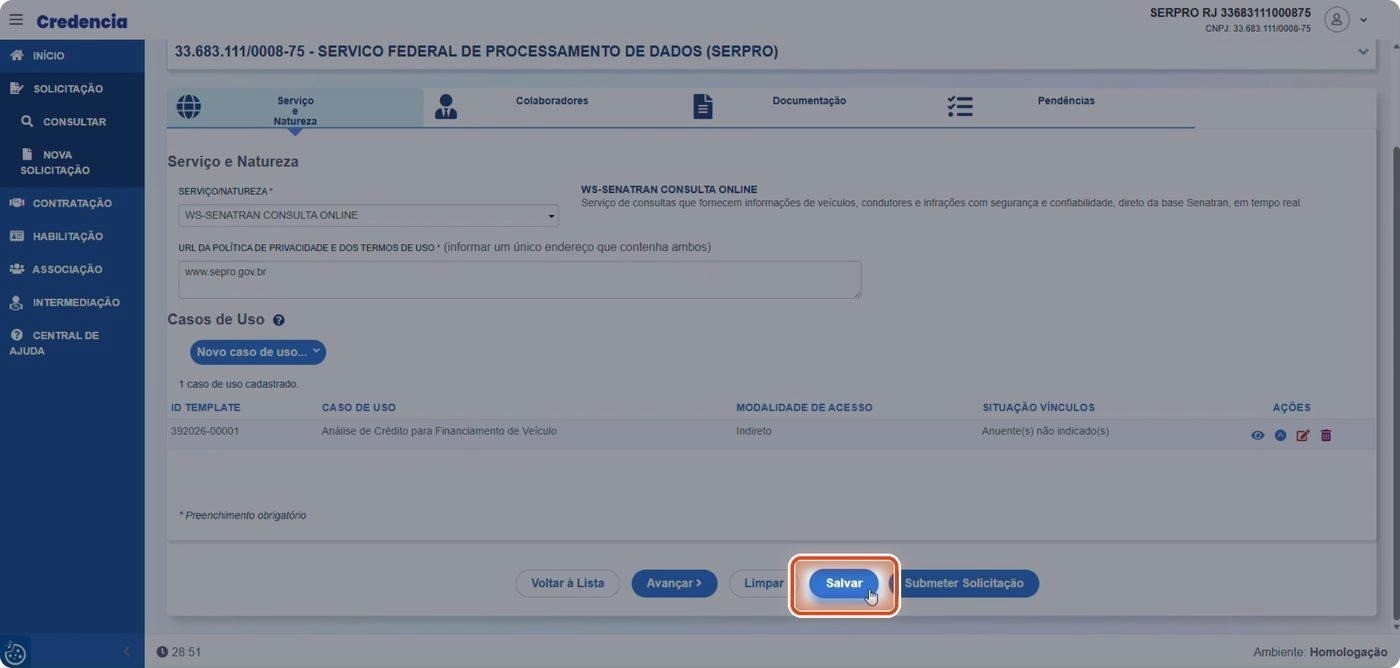
Imagem de referência desta etapa.
Clique em Salvar para manter a solicitação como rascunho. Salvar não envia o pedido para análise; a análise só começa depois da submissão.
Perguntas frequentes
O Credencia salva automaticamente?
Não. O guia alerta que não há salvamento automático. É necessário usar a ação de salvar para não perder alterações.
Salvar é o mesmo que submeter?
Não. Salvar mantém a solicitação em rascunho. Submeter confirma a veracidade das informações e envia o pedido para análise.
Quanto tempo a solicitação pode ficar em rascunho?
O guia não fixa um prazo para o rascunho. O que tem prazo definido são as etapas posteriores, como a correção de pendências e a contratação depois da aprovação.
Perdi o que preenchi. Dá para recuperar?
Se não houve salvamento, o conteúdo não preenchido se perde. Por isso a recomendação de salvar manualmente cada tela.
Fontes: Material Serpro Cidadão Digital — PGCC/Consulta Online Senatran; manual técnico Credencia/PGCC.